Wprowadzenie do Windows 11
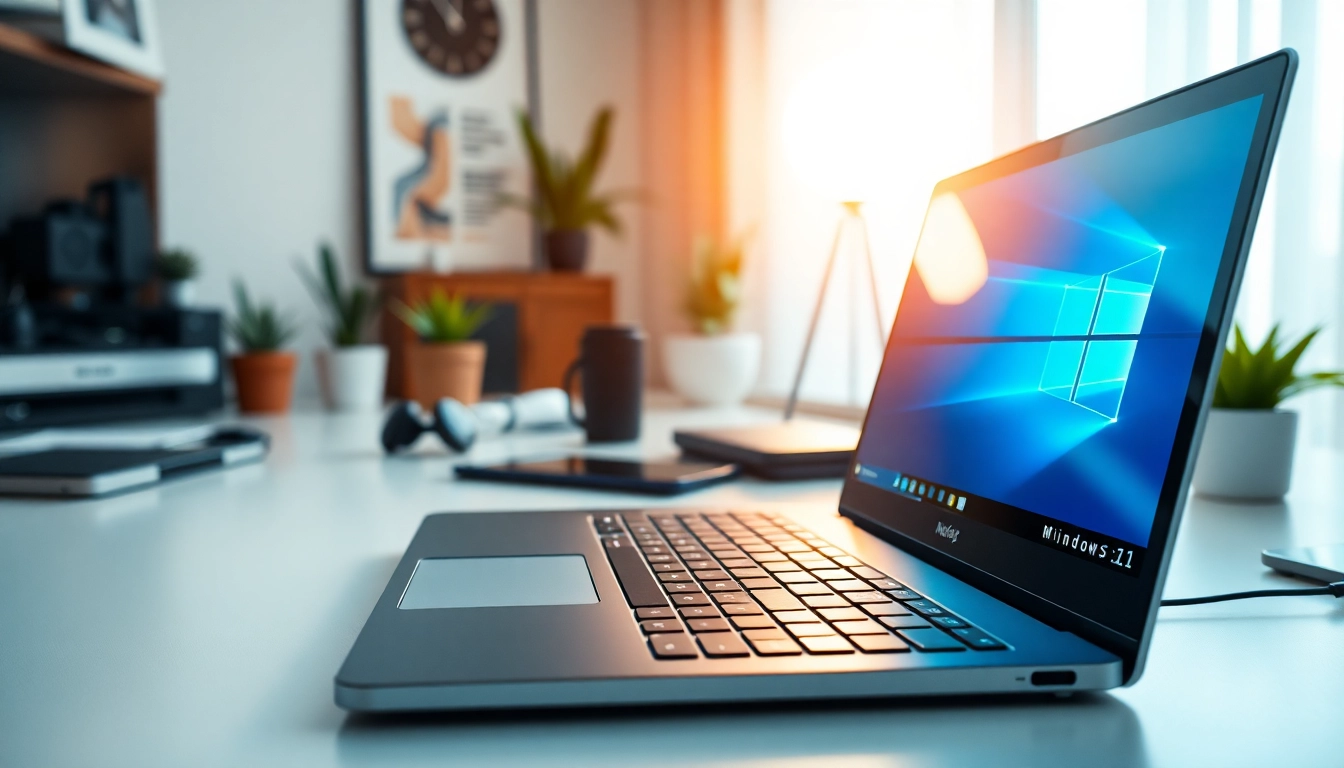
Windows 11 to najnowsza wersja popularnego systemu operacyjnego od Microsoft, która zadebiutowała z nowymi funkcjami i innowacjami, mającymi na celu poprawę doświadczeń użytkowników na komputerach. W tym artykule przyjrzymy się najważniejszym nowościom, wymaganiom systemowym oraz procesowi aktualizacji z wcześniejszych wersji. Dowiedz się, jak Windows 11 może zmienić Twoje doświadczenie w pracy i rozrywce.
Nowe funkcje i ulepszenia Windows 11
Windows 11 wprowadza szereg ulepszeń, które wpływają na użytkowanie systemu. Kluczowe funkcje obejmują nowy interfejs użytkownika, zaktualizowane menu Start, wsparcie dla aplikacji Android oraz funkcjonalność Snap Layouts, która umożliwia łatwe zarządzanie otwartymi oknami. Użytkownicy mogą także korzystać z nowych narzędzi do współpracy w Microsoft Teams, które zostały zintegrowane w systemie, co ułatwia komunikację i organizację pracy.
Systemy wymagania dla Windows 11
Aby zainstalować Windows 11, komputer musi spełniać określone wymagania sprzętowe. Wśród nich znajdują się: procesor 64-bitowy, 4 GB RAM, 64 GB pamięci masowej, a także TPM 2.0 oraz UEFI z obsługą Secure Boot. Wymagania te zapewniają lepsze bezpieczeństwo oraz wydajność systemu, co jest kluczowe w dzisiejszym świecie technologii.
Jak przejść na Windows 11
Aby zaktualizować system do Windows 11, użytkownicy mogą skorzystać z narzędzia Windows Update. Warto jednak upewnić się, że komputer spełnia wymagania systemowe. Proces aktualizacji można przeprowadzić zarówno za pomocą pobrania nowego systemu z oficjalnej strony Microsoft, jak i przez użycie Plików ISO.
Interfejs użytkownika Windows 11
Nowy wygląd i płynność systemu Windows 11
One of the most striking features of Windows 11 is its visual overhaul. The sleek, rounded corners and soft colors create a modern look. Animations are smoother compared to previous versions, enhancing usability. The redesigned Taskbar, with centered icons, gives users an intuitive experience when accessing frequently used applications.
Personalizacja pulpitu w Windows 11
Windows 11 oferuje zaawansowane opcje personalizacji pulpitu, umożliwiające użytkownikom dostosowanie ich środowiska pracy. Tła, motywy i kolory mogą być zmieniane w zależności od preferencji, co pozwala na stworzenie indywidualnego ustawienia, które sprzyja produktywności oraz komfortowi użytkownika.
Praca z menu Start w Windows 11
Menu Start w Windows 11 zostało przeprojektowane, aby być bardziej przypominającym „pulpit” aplikacji. Użytkownicy mogą układać aplikacje w sekcjach oraz przypinać najczęściej używane programy, co znacznie ułatwia nawigację. Warto również wspomnieć o nowej opcji wyszukiwania, która została włączona w menu Start, co przyspiesza dostęp do potrzebnych plików i aplikacji.
Optymalizacja wydajności w Windows 11
Ustawienia systemowe dla lepszej wydajności
Optymalizacja wydajności w Windows 11 zaczyna się od odpowiednich ustawień systemowych. Użytkownicy powinni zaktualizować sterowniki oraz wdrożyć najlepsze praktyki dotyczące zarządzania zasobami systemowymi. Wyłączenie aplikacji uruchamianych podczas startu systemu oraz dostosowanie planu zasilania również przyczynia się do zwiększonej wydajności.
Najlepsze aplikacje do zwiększenia efektywności w Windows 11
System Windows 11 obsługuje szeroką gamę aplikacji, które mogą pomóc zwiększyć efektywność pracy. Wśród rekomendacji warto wymienić programy do zarządzania zadaniami, takie jak Microsoft To Do lub Trello, a także narzędzia do edycji dokumentów, jak Microsoft Word czy Google Docs. Dobrze dobrane oprogramowanie znacząco wpływa na tempo pracy.
Jak monitorować wydajność Windows 11
Monitorowanie wydajności systemu jest istotne, by mieć pewność, że komputer działa optymalnie. Wbudowane narzędzia, takie jak Menedżer zadań, pozwalają na śledzenie użycia CPU, RAM oraz dysku. Dodatkowo, korzystając z aplikacji takich jak Performance Monitor, użytkownicy mogą zbierać metryki ważne dla długotrwałej wydajności systemu.
Bezpieczeństwo systemu Windows 11
Funkcje zabezpieczeń w Windows 11
Bezpieczeństwo danych i systemu to priorytet w Windows 11. Microsoft wdrożył szereg funkcji, takich jak Windows Hello, które umożliwia logowanie za pomocą biometrów, oraz zabezpieczenia wirtualizacji. Te innowacje znacząco zwiększają poziom ochrony przed zagrożeniami w sieci.
Jak chronić swoje dane w Windows 11
Użytkownicy mogą korzystać z wielu metod, aby chronić swoje dane. Warto włączyć szyfrowanie danych przy użyciu BitLocker oraz ustawić regularne kopie zapasowe w Chmurze. Ponadto, korzystanie z silnych haseł i aktywacja oprogramowania antywirusowego to kluczowe kroki do zabezpieczenia danych.
Przeciwdziałanie zagrożeniom w Windows 11
Windows 11 oferuje kilka narzędzi do przeciwdziałania zagrożeniom. Windows Defender zapewnia zaawansowaną ochronę przed wirusami i złośliwym oprogramowaniem, a usługa Microsoft Defender SmartScreen chroni przed phishingiem i innymi zagrożeniami w sieci. Regularne aktualizacje systemu również przyczyniają się do bezpieczeństwa.
Najczęściej zadawane pytania o Windows 11
Jakie są kluczowe różnice między Windows 10 a Windows 11?
Windows 11 wprowadza nowy interfejs, centrum aplikacji, ulepszenia w zakresie wydajności oraz bezpieczeństwa, a także wsparcie dla aplikacji Android, co znacząco różni się od Windows 10.
Czy Windows 11 jest dostępny na starsze komputery?
Windows 11 ma określone wymagania sprzętowe, które mogą wykluczać starsze komputery. Należy sprawdzić, czy system spełnia wymagania przed próbą aktualizacji.
Jak zainstalować Windows 11 na moim laptopie?
Instalacja Windows 11 na laptopie polega na użyciu narzędzia Windows Update lub pobraniu pliku ISO z oficjalnej strony Microsoft. Warto upewnić się, że laptop spełnia wymagania systemowe.
Czy mogę wrócić do Windows 10 po aktualizacji?
Tak, Microsoft umożliwia powrót do Windows 10 w ciągu 10 dni po aktualizacji do Windows 11, jeśli użytkownik nie jest zadowolony z nowego systemu.
Jakie aplikacje działają najlepiej na Windows 11?
Na Windows 11 najlepiej działają aplikacje zoptymalizowane dla nowszego interfejsu, takie jak Microsoft Teams, wspomniane narzędzia do edycji oraz różne aplikacje związane z produktami Microsoft 365.